Intel D510MO 備忘録Part2
先日、D510MOにWindows Home Serverをインストールしましたが・・・・・
東芝のREGZAの録画用DISKにするのが激しくめんどいということが判明・・・
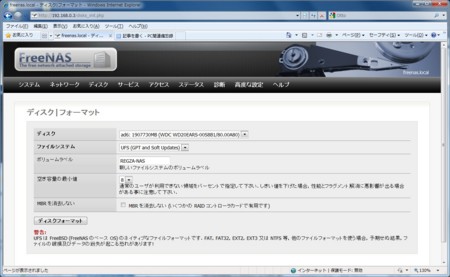
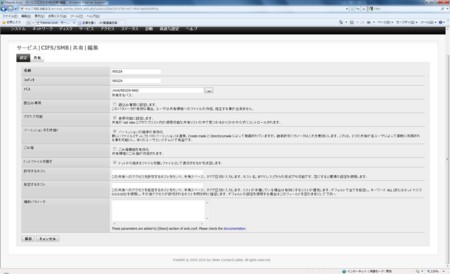
ということで、Free Nasに変更
インストールと設定方法などを記述
Free Nas 導入編
1.Free Nasのダウンロード
※ダウンロード先:http://sourceforge.net/projects/freenas/files/
FreeNAS-i386-LiveCD-0.x.x.xxxx.iso (32bit専用)
FreeNAS-amd64-LiveCD-0.x.x.xxxx.iso(64bit専用)
今回は32bit用でインストール
2.ダウンロード後、CDまたはUSBメモリ等に書き込む
※USBメモリに書き込む場合は、いろいろと作業が必要なのでわからない人はCDに書き込む
3.書き込みが完了したCDからブートさせる。
boot後、[9) Install/Upgrade to an hard drive/flash devices, etc.]を選択
次に[3) Install 'full' release on hard drive:]を選択
続いて、インストールするHDDを選択
※設定次第で個別にパーティション設定が可能です
UNIXに詳しくない人は、3を選択する。
4.インストール完了後、7) Reboot system を選択してマシンの再起動を行う
再起動後[9) Install/Upgrade to an hard drive/flash devices, etc.]
が表示されていなければインストールは完了
5.次にIPアドレスの設定を行う
[2) Set LAN IP address]を選択してIPアドレス、サブネットマスク、DNSの設定を行う。
6.IPアドレスの設定が完了後、WEBからログインする。
初期ユーザ:admin
パスワード:freenas
7.ログイン後、表示がすべて[英語]になっているので[日本語]にする!!
※英語でも困らないが・・・・・・・
[SYSTEM]⇒[General]⇒[Language]⇒[Japanise]⇒[save]
上記作業で完了
※この時点ではREGZA側からはまだ認識はできません。
認識方法は、また次に・・・・・
Intel D510MO 備忘録Part1
NAS用に1台組みたくなったので手頃な価格のD510MOを購入
構成
MB:D510MO
DISK1:ST3500630AS(7200/32MB/500GB:OS用)
DISK2:WD20EARS(5400(可変)/64MB/2TB:データ用)
RAM:2G+1G (そのうち4GBにする予定)
ケース:MX1201-BK
OS:Windows Home Server SP1
気になった点
・内蔵のMini PCI ExpressでSSDが使えるか?⇒ICHに接続されていない為無理!!
だが・・・・内蔵のUSB経由なら可能(普通逆じゃないかな・・・・)
・VTが無いためESXiがまともに動かない(NAS用だからとくに問題なし)
・メモリのチャンネルがシングル・・・(2枚差せるんだからディアル動作位つけてほしかった)
・USBのCDROMからだと結構インストールに失敗する・・・・・
・AHCIモードだとインストール失敗しまくり・・・・(回避方法はある模様だが面倒だったのでIDEモードで・・・)
OSインストール
USB経由だったので、結構悪戦苦闘・・・でも何とかインストールできた。
とりあえず初期設定をしてとりあえず今日は放置する事にしよう
VMware ESXi 3 備忘録 1
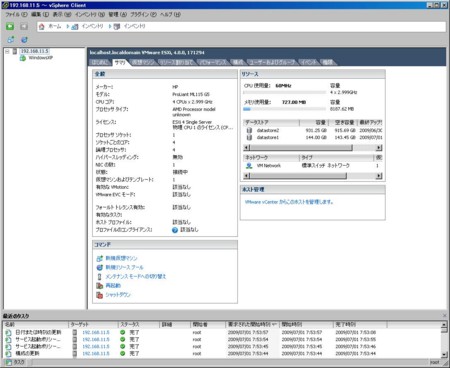
Vmware ESXi3.0 構築に関する備忘録
構成
CPU Core2Duo E6850
M/B Intel DG45ID ( G45 + ICH10R )
RAM 4096MB
HDD WD10EADS
NIC IntelR PRO/1000 PT Desktop Adapter
-
-
-
-
-
-
-
-
-
-
-
-
-
-
-
-
-
-
-
-
-
-
-
-
-
-
-
-
-
-
-
-
-
-
-
-
-
-
-
-
-
-
-
-
-
-
-
-
-
-
- -
-
-
-
-
-
-
-
-
-
-
-
-
-
-
-
-
-
-
-
-
-
-
-
-
-
-
-
-
-
-
-
-
-
-
-
-
-
-
-
-
-
-
-
-
-
-
-
-
-
構築時の注意事項
・Vmware ESXi3.0はUSBブート
・BIOSでSATAのモードをAHCIにする。(ATA・RAIDでは不可)
-
-
-
-
-
-
-
-
-
-
-
-
-
-
-
-
-
-
-
-
-
-
-
-
-
-
-
-
-
-
-
-
-
-
-
-
-
-
-
-
-
-
-
-
-
-
-
-
-
-
- -
-
-
-
-
-
-
-
-
-
-
-
-
-
-
-
-
-
-
-
-
-
-
-
-
-
-
-
-
-
-
-
-
-
-
-
-
-
-
-
-
-
-
-
-
-
-
-
-
-
-
-
-
-
-
-
-
-
-
-
-
-
-
-
-
-
-
-
-
-
-
-
-
-
-
-
-
-
-
-
-
-
-
-
-
-
-
-
-
-
-
-
-
-
-
-
-
-
-
-
-
- -
-
-
-
-
-
-
-
-
-
-
-
-
-
-
-
-
-
-
-
-
-
-
-
-
-
-
-
-
-
-
-
-
-
-
-
-
-
-
-
-
-
-
-
-
-
-
-
-
-
-
構築メモ1 USBメモリーにVMware ESXiのインストール
-
-
-
-
-
-
-
-
-
-
-
-
-
-
-
-
-
-
-
-
-
-
-
-
-
-
-
-
-
-
-
-
-
-
-
-
-
-
-
-
-
-
-
-
-
-
-
-
-
-
-
- -
-
-
-
-
-
-
-
-
-
-
-
-
-
-
-
-
-
-
-
-
-
-
-
-
-
-
-
-
-
-
-
-
-
-
-
-
-
-
-
-
-
-
-
-
-
-
-
-
-
-
VM社からisoイメージをDLする。
DL先 https://www.vmware.com/jp/tryvmware/?p=esxi
※DLする際は、ユーザ登録が必須(ライセンス取得の為)
1.DLしたイメージを仮想CDまたはCDR等に書込みマウント
2.INSTALL.TGZをローカルディスク上にコピーし展開する。
3.展開後、下記ディレクトリへ移動
\VMware\INSTALL\usr\lib\vmware\installer
4.VMware-VMvisor-big-3.5.0_Update_3-xxx.i386.dd.bz2を展開
5.展開後、DDforWindowsを使用しUSBメモリに書き込む
-
-
-
-
-
-
-
-
-
-
-
-
-
-
-
-
-
-
-
-
-
-
-
-
-
-
-
-
-
-
-
-
-
-
-
-
-
-
-
-
-
-
-
-
-
-
-
-
-
-
-
- -
-
-
-
-
-
-
-
-
-
-
-
-
-
-
-
-
-
-
-
-
-
-
-
-
-
-
-
-
-
-
-
-
-
-
-
-
-
-
-
-
-
-
-
-
-
-
-
-
-
-
構築メモ2 SSHの有効化
-
-
-
-
-
-
-
-
-
-
-
-
-
-
-
-
-
-
-
-
-
-
-
-
-
-
-
-
-
-
-
-
-
-
-
-
-
-
-
-
-
-
-
-
-
-
-
-
-
-
-
- -
-
-
-
-
-
-
-
-
-
-
-
-
-
-
-
-
-
-
-
-
-
-
-
-
-
-
-
-
-
-
-
-
-
-
-
-
-
-
-
-
-
-
-
-
-
-
-
-
-
-
1.作成したVMware ESXi3のUSBメモリをPCに接続し電源を投入する。
※BIOS上でUSBから起動できるように設定する必要がある。
2.VMware ESXiの黄色の画面が表示されたらキーボードを日本語にする。
3.「Alt+F1」を押下する。
4.コマンドを投入できるモードになったら下記をコマンドを投入
「unsupported」
※画面上には何も表示されません。
パスワードはなし
5.sshの有効にする為、inetd.confを編集する。
vi /etc/inetd.conf
32行目
修正前 #ssh stream tcp nowait root /sbin/dropbearmulti dropbear +min=0,swap,group=shell -i
コメントをはずす
修正後 ssh stream tcp nowait root /sbin/dropbearmulti dropbear +min=0,swap,group=shell -i
編集が終わったリブートする。
6.リブート後、sshが有効になったのでTera Termで接続する。
-
-
-
-
-
-
-
-
-
-
-
-
-
-
-
-
-
-
-
-
-
-
-
-
-
-
-
-
-
-
-
-
-
-
-
-
-
-
-
-
-
-
-
-
-
-
-
-
-
-
-
- -
-
-
-
-
-
-
-
-
-
-
-
-
-
-
-
-
-
-
-
-
-
-
-
-
-
-
-
-
-
-
-
-
-
-
-
-
-
-
-
-
-
-
-
-
-
-
-
-
-
-
構築メモ3 内蔵SATAコントローラの認識
-
-
-
-
-
-
-
-
-
-
-
-
-
-
-
-
-
-
-
-
-
-
-
-
-
-
-
-
-
-
-
-
-
-
-
-
-
-
-
-
-
-
-
-
-
-
-
-
-
-
-
- -
-
-
-
-
-
-
-
-
-
-
-
-
-
-
-
-
-
-
-
-
-
-
-
-
-
-
-
-
-
-
-
-
-
-
-
-
-
-
-
-
-
-
-
-
-
-
-
-
-
-
M/Bに搭載されている、NICとICH10Rは、どちらもデフォルトのoem.tgzには登録されていません。
今回は、NICは別途追加し、ICH10Rのみoem.tgzに登録する。
・VMwareESXiにSSH接続し下記内容を実施する。
# lspci
00:31.02 Mass storage controller: Intel Corporation
00:31.05 Mass storage controller: Intel Corporation
# lspci -v
00:31.02 IDE interface Mass storage controller: Intel Corporation Class 0101: 8086:3a20
00:31.05 IDE interface Mass storage controller: Intel Corporation Class 0101: 8086:3a22
# hwinfo -p
00:31.02 8086:3a20 8086:5002 11/ 11/0xa1 B V
00:31.05 8086:3a22 8086:5002 11/ 11/0xa1 B V
# cd /tmp/
# mkdir -p oem/etc/vmware
# mkdir -p oem/usr/share/hwdata
# cd oem/etc/vmware
# cp /etc/vmware/simple.map simple.map
# vi simple.map
simple.mapに下記内容を追加
8086:3a20 8086:5002 ahci
8086:3a22 8086:5002 ahci
# cd /tmp/oem/usr/share/hwdata
# cp /usr/share/hwdata/pci.ids pci.ids
# vi pci.ids
pci.ids内のIntel Corporation配下に下記を追加する
3a20 82801JI (ICH10 Family) 4 port SATA IDE Controller
3a22 82801JI (ICH10 Family) SATA AHCI Controller
# cd /tmp/oem
# chown -R 201:201 ./etc
# chown -R 201:201 ./usr
# chmod -R 755 ./etc
# chmod -R 755 ./usr
# chmod 644 ./etc/vmware/simple.map
# chmod 644 ./usr/share/hwdata/pci.ids
# tar -cvzf oem.tgz etc usr
usr/
usr/share/
usr/share/hwdata/
usr/share/hwdata/pci.ids
etc/
etc/vmware/
etc/vmware/simple.map
# cp oem.tgz /bootbank/oem.tgz
# cd /bootbank/
# chmod 755 oem.tgz
# reboot
【Windows Vista Ultima】 インストールレポート @機能編
ReadyBoostについて
Vistaの新機能の一つのReadyBoostについて速度の検証を行いました。
結果から申しますと、大幅な速度UPとなりました。
CrystalMark 2004R2 [0.9.123.320]のベンチマーク結果
構成
C: NTFS HDD Size 1024MB HDT722525DLA380 (RAID0)
ReadyBoost使用USBメモリー TB-BH2G/K RUF2-E使用
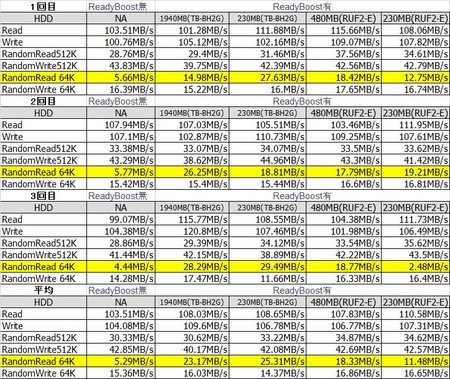
結果を見ると、Random Read64Kの速度が大幅にUPされていることがわかります。
また、高速なUSBメモリ程、速度がUPされており、使用容量による速度UPの効果はほとんど無いことが判った。
【Windows Vista Ultima】 インストールレポート&【VM備忘録 Part5
Windows Vista UltimaをMSサブスクリプションから手に入れたので導入してみました。(人柱で・・・)
なんも考えもなしに、DVDにイメージを焼き付けて、データのバックアップ(丸一日・・・・)して
Vistaインストール(現在も・・・・・RAID構成見直しの為、再インストール準備中)
簡単なシステム構成
・MB P5B Deluxe
・CPU Core2Duo E6600
・RAM 2048MB
・VGA GF7800GT
・DISK 沢山・・・・
ちなみに、P965チップセットとICH8Rはドライバなしで認識
⇒Vistaインストール時にUSBメモリからドライバを入れることが可能みたいです。
まずは、総合評価
CPUが足引っ張ってます・・・(汗)
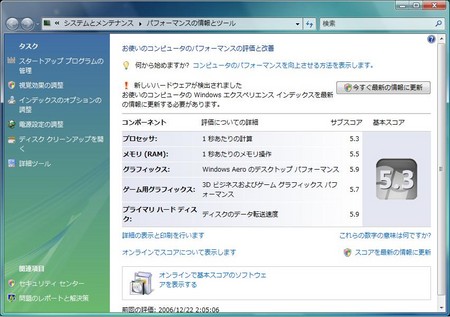
いろいろデータの退避とかするので・・・今日はここまで
明日から少しずつUP予定
①ハードウェア編
②アプリケーション編
③機能編
【VM 備忘録 Part5】
VMware Workstation 6βが発表された模様です
VMware Workstation 5との違いは
・RAMが最大8GBまでサポート(ゲストOS?)
・ホストOSにVista正式サポート
・マルチモニターのサポート
・VIX API2.0のサポート
